Commandes fournisseurs
| Article | Pourquoi | Vente/an | Stock | En jeu | Aujourd'hui | Ta décision |
|---|
Fin de vie : part dans la liste fin de vie (export CGI), n'est plus commandé. Écarter : ce n'est pas un candidat — il sort de cette liste et suit les règles normales. Reporter : il sort de la liste et revient à la date choisie ; d'ici là rien ne change pour lui. Tant que tu n'as rien décidé, un candidat en rupture reste proposé. Clavier : ↑ ↓ pour changer de ligne, F / E / R pour décider (S : signalé) — la ligne suivante se présente toute seule ; Espace coche.
Saisons fermées — « Saison finie »
Fermées depuis les propositions : plus proposées, hors taux de rupture, jusqu'à la reprise.
Exclus
Hors moteur, hors reporting « ruptures sans condition », hors taux de rupture. CGI n'est pas touché. « Retirer » les rend au moteur au prochain calcul.
| ANPF | EAN | Libellé | Rayon | Stock | Motif | Exclu le | Par |
|---|
| Article | Rayon | En commande | Livraison | Saison |
|---|
| Article | Chez | Colis | PA | Remplacée jusqu'au | Dans le calcul |
|---|
Déréférencements confirmés
Le flux BI donne ces références déréférencées par la centrale (code 7), avec une condition d'achat encore ouverte, et l'export Mr B shop le confirme (absentes de l'export, ou « Déréférencé » / « Abandonné »). Le stock restant s'écoule ; à prévoir : un remplaçant, ou la fin de vie.
| ANPF | EAN | Libellé | Fournisseur | Rayon | Stock | Valeur | Vte 12m | Dern. vente | Mr B shop |
|---|
Ruptures à arbitrer
Depuis la règle « pas de ruptures non proposées », le moteur sert toute rupture qui vend — y compris quand le colisage dépasse deux ans de ventes. Ces lignes-là sont proposées mais recensées ici, avec une préconisation : le moteur montre le dilemme, c'est toi qui tranches.
| Réf. | Libellé | Frs | Cat | Vte 12m | PCB | PCB en années | Montant colis. | Préconisation |
|---|
Réglages des filières
Qui passe par l'entrepôt, qui garde un double panier, qui se juge au poids.
Pour ces fournisseurs, une référence qui a une offre entrepôt (MB LOG) est commandée à l'entrepôt, à la semaine : plus de franco à atteindre. Sans offre entrepôt, le direct reste proposé. Une remise exceptionnelle (commande salon) sur l'un d'eux lève la bascule pour ce calcul : c'est ainsi qu'on génère son panier.
| Code | Fournisseur | Réf. actives |
|---|
Ces fournisseurs passent par l'entrepôt comme ceux du dessus — inutile de les inscrire dans les deux listes — mais leur filière directe est calculée en plus et proposée à l'arbitrage, dans la bande « Double panier » au bas des propositions. La ligne reste posée à l'entrepôt : aucun montant ne change tant que vous ne basculez pas. Une filière directe qui dépasserait les règles du moteur (écoulement du colis, couverture de la classe) n'est pas proposée.
| Code | Fournisseur | Réf. actives | Franco |
|---|
Pour ces fournisseurs, le franco se juge au poids de la commande, pas au montant. Poids unitaire : fiche étiquettes (contenance en kg ou en litres, 1 L = 1 kg), contrôlée par le libellé ; à défaut le libellé ; en dernier recours la saisie dans la proposition. Rien ne change dans le moteur : affichage, statut du pavé et bouton « Compléter le franco ».
| Code | Fournisseur | Franco (kg) |
|---|
Minis & maxis
Choisis une sélection (les filtres se cumulent), puis saisis dans la liste : Entrée descend à la ligne suivante. Case vide = l'article reprend la règle de son module (valeur grisée). Rien n'est écrit avant « Enregistrer ». Effet au prochain calcul.
| ANPF | EAN | Libellé | Fournisseur | Séquence | Cl. | Vente/an | Stock | Colis min | Mini | Maxi | Multiple |
|---|
Choisis un filtre ou appelle un article pour afficher la liste.
À commander aujourd'hui
Les deux entrepôts, puis les cinq commandes qui coûtent le plus cher à repousser : le chiffre d'affaires bloqué chaque jour par les ruptures d'abord, puis l'ancienneté d'attente. Un fournisseur commandé dans la semaine redescend, pour que le pavé ne tourne pas toujours sur les mêmes.
Commandes problématiques
Franco non atteint. En rupture d'abord : ce sont celles qui ne se règleront pas toutes seules.
Double panier — aussi commandable en direct
Ces fournisseurs sortent dans deux paniers : à l'entrepôt (compté dans les tuiles, souvent à un colis plus petit) et ici en direct. Un colis direct qui dépasserait les règles du moteur (écoulement, couverture de la classe) n'est proposé qu'à l'entrepôt. Valider un panier retire ses lignes de l'autre ; une ligne mise à 0 ici reste à l'entrepôt.
Tous les fournisseurs
La liste complète, triable. Cliquez un en-tête pour changer le tri.
| Code | Fournisseur | Famille | Franco | Références | Ruptures | % rupt. | Montant | % franco | En cours | Délai | Dern. cde |
|---|
Ruptures de saison
Par référence : la date de rupture prévue sur le profil saisonnier de sa sous-famille, face au disponible (stock + reste à livrer). Une ligne n'apparaît que si la rupture tombe avant la fin de la saison et qu'il faut commander dans le mois ; une référence couverte pour toute la saison n'est pas listée. Fiche fermée ou sans condition d'achat : remontée si elle vendait en saison et qu'aucune liaison de remplacement ne la couvre, avec les alternatives connues.
| Urgence | Article | Rayon · sous-famille | CA saison N-1 | Dispo | Vte 12m | Saison | Rupture prévue | Commander avant | Fournisseur | Calcul du jour | Alternatives |
|---|
Aucune rupture de saison en vue : tout ce qui vend en saison est couvert.
| Code | Fournisseur | Réf. actives | Ventes 12m | Ruptures | Lignes proposées | Montant proposé | Franco |
|---|
« Ouvrir la commande » bascule sur la proposition du fournisseur — les quantités s'y ajustent et la commande s'y valide, comme depuis le pavé du jour. « Propo saison » calcule une proposition spécifique : rejouer les ventes de la saison passée.
| Réf. | EAN | Libellé | Cat | Vendu saison N-1 | Dispo | PCB | Cde du jour | Propo saison | PA HT | Montant |
|---|
Contrôle des propositions
Ce que tu corriges, et pourquoi. Trente « Surstock » sur un même module, et c'est le mini du module qu'il faut corriger, pas trente quantités une à une. Rien ici ne réajuste le moteur tout seul.
| Date | Réf. | Libellé | Frs | Rayon | Cat | Mini | Proposé | Retenu | Motif | Par |
|---|
Commandes
L'état des commandes CGI — tout ce que CGI a réellement enregistré, statut compris — et les commandes validées depuis bricogestion.fr. Cliquer une commande ouvre son détail, EAN compris.
| Créée le | N° | Code | Fournisseur | Statut | Livraison | Lignes | Montant |
|---|
| Date | Code | Fournisseur | Origine | Lignes | Montant | Par | Matrice |
|---|
| Réf. | EAN | Libellé | Séq. | PCB | Proposé | Retenu | PA HT | Montant |
|---|
Déclarées en fin de vie depuis l'écran
Les références condamnées d'un motif « À mettre en fin de vie » dans les propositions. Elles sortent des prochains calculs, et cette liste est la base d'extraction pour le passage en F dans CGI. « Retirer » les rend de nouveau proposables.
| Déclarée le | Réf. | EAN | Libellé | Frs | Stock | Valeur | Vte 12m | Par |
|---|
| Extraite le | Par | Réf. | Passées en F | En attente | Calculs depuis |
|---|
Paramètres du moteur
Les réglages en vigueur, avec la règle que chacun traduit. Ils se modifient dans config.py sur le serveur, suivis d'un recalcul — jamais d'un clic.
Le cycle : télécharger, régler les colonnes Mini / Coef / Multiple / Maxi (par module dans la feuille Modules, par référence dans la feuille Articles), redéposer, recalculer. Le mini est un plancher de rayon ; le maxi un plafond de stock après commande — il rogne au colisage près, mais ne prive jamais une rupture de son colisage minimum. Le fichier remplacé est archivé.
Régler des mini / maxi en lot (coller depuis Excel)
Une ligne par référence : ANPF ; mini ; maxi (point-virgule ou tabulation — un copier-coller de trois colonnes Excel marche tel quel). Case vide = pas de valeur ; mini et maxi vides = la référence repasse à la règle de son module. Tout est vérifié avant d'écrire : une seule ligne fausse, rien n'est écrit.
Création de commande — Implant · Présaison · Gaz
Un bon de livraison, une offre d'implantation, une présaison : on choisit le fournisseur, on dépose le fichier — Excel, CSV, PDF ou photo — et la commande se crée. Les articles inconnus de la base sont détectés et leurs matrices de création générées. Les totaux du document sont systématiquement rapprochés.
D'abord le fournisseur, ensuite le fichier. Un PDF ou une photo passe par la lecture IA — plafonnée à 15 € par mois — et chaque ligne reste corrigeable avant de valider.
| N° | Statut | EAN | Réf. frs | Libellé | Qté | Prix BL | PA base | Écart | Total HT | Stock |
|---|
Mise à jour tarifs fournisseurs
On dépose le tarif reçu du fournisseur — Excel, CSV, PDF — et l'écran dit ce qui est à jour, ce qui doit être corrigé (matrice MAJ_TARFOU prête à importer) et ce qui a disparu de sa gamme : à passer en fin de vie ou à remplacer.
| Réf. | EAN | Libellé | PA base | Nouveau | Écart | PCB |
|---|
| Réf. | Libellé | Stock | Vte 12m | Rupture | Dern. vente |
|---|
Quel rayon on regarde ?
Cherchez le planogramme par son nom — « ampoules », « cordes » — ou descendez par rayon puis famille. Le métré affiché est celui que l'enseigne préconise pour un format S ; vos mètres réels se règlent à l'étape suivante.
| Planogramme | Rayon | Famille | Réfs format | Métré préconisé | Mis à jour |
|---|
Où je me situe dans le réseau
Les catégories
Chaque référence tombe dans une seule. Les intrus occupent vos mètres sans être au plano — ce n'est pas toujours une erreur : une référence qui tourne et que le réseau détient largement est un argument pour la garder, pas pour la sortir.
| Libellé Réf. · EAN | Marque | Entr. | Direct | PA | Actif | Réf. | Séq. | Stock | Vte 12m | Mois prés. | Moy. réseau | Mois rés. | Moy. S | Mois S* | Ajouter |
|---|
Produits non séquencés
Articles sans adressage au magasin : ouverts (code A) avec ou sans stock, fermés (F, P, S) avec stock. Photo chaque lundi, photo figée en fin de mois ; la première photo sert de base. Les en-têtes de nomenclature et codes de service sont retirés d'office.
Synthèse par rayon — cliquer un rayon pour filtrer la liste
| Rayon | Base | Traités | % traité | Reste à faire | Nouveaux | Total | Sem. préc. | Valeur stock |
|---|
Synthèse par nomenclature
| Rayon | Nomenclature | Base | Traités | Reste | % traité | Alerte | Nouveaux | Valeur |
|---|
Saisie en masse : coller des ANPF ou des EAN
Articles retirés (« Ne plus proposer »)
Assistant vente
La question du client avec ses mots : l'IA demande au plus deux précisions, puis propose la solution et 2 à 5 produits en stock (décoration technique, séquences DT, et le chauffage). Quelques centimes par question, sans recherche web.
Questions posées
Les 100 dernières, avec l'avis du conseiller : c'est ce qui dira si l'outil sert.
| Quand | Qui | Question | Rayons | Produits | Coût | Avis |
|---|
Gammes du périmètre pilote
L'IA regroupe les références du périmètre — Décoration technique (adresses DT) et, depuis la v265, les familles Chauffage et Ventilation, où qu'elles soient séquencées — en gammes — une marque × une ligne de produit — et lit contenance, teinte et finition dans le libellé. Vous validez, renommez, fusionnez, rattachez. Une gamme validée est « vérifiée » pour l'assistant ; le reste est « non vérifié » et le conseiller le verra.
| Sous-famille | Famille | Réf. | Gammes | Validées | Enrichies | Sans gamme | Questionnaire |
|---|
Questionnaires par sous-famille
Les 3 à 5 questions à choix que le conseiller posera au client. Proposées par l'IA à partir des gammes, corrigées ici. « sert à » dit si la réponse choisit la gamme ou la déclinaison (contenance, teinte).
Construction
Trois étapes sur ce qui manque : regrouper (par sous-famille), enrichir (par gamme), questionnaires. Budget propre : par mois, clé dédiée ANTHROPIC_API_KEY_VENTE dans le .env du serveur (à défaut la clé générale). Une gamme validée n'est jamais re-regroupée.
Sous-familles à traiter
| Sous-famille | Famille | Rayon | Réf. | CA 12 mois | Gammes | Mis à jour | Coût estimé |
|---|
Journal des appels
| Quand | Étape | Cible | Coût | Recherches | Erreur |
|---|
Fiches web
On va chercher la fiche du fabricant (puis d'une enseigne si le fabricant ne répond pas), une page par gamme — ce qui est générique profite à toutes ses déclinaisons. Clé FIRECRAWL_API_KEY dans le .env du serveur. Coût : 1 crédit la page, +4 pour l'extraction, 2 par recherche ; plafond FIRECRAWL_CREDITS_MOIS. Les photos sont rangées hors de site/static/ : elles ne partent pas sur GitHub.
Gammes
| ANPF | EAN | Gamme | Marque | Sous-famille | Réf. | Source | Score | Photo |
|---|
Gammes en double
| Couple refusé | Vu | Exemple |
|---|
| Quand | Gamme gardée | Absorbées | Réf. |
|---|
| Motif | Gammes | Réf. | Garder |
|---|
Sources — qui fait le mieux cliquer la priorité pour la changer ; une source désactivée n'est plus interrogée
| Domaine | Type | Priorité | Actif | Pages | Réussies | Score moyen | Crédits / fiche | Dernière |
|---|
Dernières pages lues
| Quand | ANPF | EAN | Gamme | Domaine | Type | Score | Crédits | Appliquée | Motif / erreur |
|---|
Fin de vie / sans condition d'achat
Articles encore séquencés, sans stock (vente + expo), et fermés (F, P, S) ou ouverts sans condition d'achat. À traiter : réactiver, demander les conditions, ou supprimer la broche et déséquencer. Tolérance : 5.
Synthèse par rayon — cliquer un rayon pour filtrer la liste
| Rayon | Base | Traités | % traité | Reste à faire | Nouveaux | Total | Sem. préc. | Valeur stock |
|---|
Synthèse par nomenclature
| Rayon | Nomenclature | Base | Traités | Reste | % traité | Alerte | Nouveaux | Valeur |
|---|
Saisie en masse : coller des ANPF ou des EAN
Articles retirés (« Ne plus proposer »)
Posts Facebook
Un post par semaine suffit s'il est régulier. L'écran propose les sujets du lundi (arrivages, promos, saisons) ; vous remplissez le questionnaire, l'IA propose un texte dans la charte, vous le corrigez, vous composez le visuel à partir d'une vraie photo. La direction valide ; la publication se fait à la main dans Facebook.
Charte de l'enseigne
Logo, couleurs, polices, ton et mots à reprendre ou à éviter : la référence des posts du magasin. Lue sur le site Mr Bricolage (Firecrawl), résumée par l'IA, corrigée par la direction. Les corrections manuelles ne sont jamais écrasées.
Le mot du jour et les événements
Tout le monde écrit ici : une info, un événement, une tâche à reprendre, un bravo. Un événement à échéance reste affiché jusqu'à sa date.
Mon rayon
CA de la semaine passée et du mois à date, face à l'an dernier aux mêmes dates et au budget ventilé (le fichier budget est magasin : la part du rayon est celle de son CA N-1 — une convention).
L'équipe
Les rayons côte à côte — rupture stricte, non séquencés, actions traitées cette semaine. Pas de classement.
Préparer mon brief
La semaine passée en cinq minutes, écrite à partir des chiffres — rien d'inventé. Retouchez, puis « Enregistrer » : le texte est archivé, et vous relirez la trajectoire dans trois mois.
Briefs précédents
Les basiques
Une phrase par ligne. Le Brief en montre une par jour, en tournant — vous l'écrivez une fois, l'écran la répète.
Récurrences
Poubelles tous les lundis, nettoyage un mardi sur deux, opération co le dernier jour du mois… Chaque jour concerné, le message est créé dans le brief (ou dans Mes missions de la personne) et se traite comme les autres. Une mission faite est validée toute seule à minuit ; non faite, elle vous remonte le lendemain à valider. Un jour fermé (dimanche, férié) passe à la veille.
| Type | Titre | Pour | Quand | Prochaines | Du | Au |
|---|
Mes actions
Un client dans le rayon passe avant tout ce qui suit.
Mes prios
privé — personne d'autre ne les litToutes mes prios
Toutes les alertes
Plan de reconquête
Fréquentation, panier, marge et ruptures, semaine après semaine face à N-1 : on voit chaque lundi si les actions paient.
Stock
Stock vente au PAMP (l'exposition à part). DVS = valeur ÷ coût des ventes des 12 derniers mois ÷ 365, coût des ventes de caisse (CA HT − marge). G&H : part de la valeur en catégories CGI G et H. Cliquez une carte pour aller plus loin.
Taux de rupture par rayon
Rupture = référence ouverte et séquencée, vendue sur douze mois, sans stock ni commande (RAL à 45 jours déduit, fins de vie déclarées exclues). CA hebdo manquant = ventes 12 mois ÷ 52 × prix de vente. Objectifs : 1,5 % en A–D, 2 % en E–H.
Valeur et jours de stock du rayon à l'article
Jours de stock du tableau : estimation « ventes 12 mois × PAMP », la seule possible par famille et par article.
Le mois
L'année
Mois par mois
Réalisé (flux BI), budget au palier retenu et N-1 aux mêmes dates ; « Cumul » cumule depuis janvier. Le total « Année à date » est proratisé : mois clos en entier, mois en cours à date des trois côtés.
Budget et calendrier
Jours hors de l'ordinaire de l'année (fermés, fériés, exceptions saisies). Un jour fermé vaut 0 au budget : le budget du mois se répartit sur les autres jours ouverts.
Plan du magasin
Cliquer une travée pour voir ses articles, son CA et son planogramme · Ctrl+clic : cumuler plusieurs travées. Molette : zoom · glisser : se déplacer.
Clic : sélectionner · glisser : déplacer (les bords s'aimantent, Alt pour désactiver) · poignées bleues : étirer, les cotes s'affichent en mètres — ou taper « 5*6 » dans le volet Sélection · Maj+clic : ajouter à la sélection · Maj+glisser dans le vide : sélection au cadre · double-clic : modifier un texte ou un code · clic droit : ajouter · flèches : décaler finement. Seuls les murs, les portes et les poteaux sont fixes.
Versions du plan
Chaque enregistrement garde le plan entier. « Revenir à cette version » la remet en vigueur en l'enregistrant comme une nouvelle : rien n'est effacé. « Supprimer » (direction) efface une ancienne version pour de bon.
Stock dormant
Proposition de déstockage
Affectations par rayon
Le conseiller d'un rayon reçoit automatiquement les nouvelles alertes de ce rayon, dans la limite de 5 par type. Une alerte reste réassignable ligne à ligne depuis l'onglet Alertes.
| Rayon | Conseiller | Alertes ouvertes |
|---|
Règles plus fines : par famille
Une famille d'un rayon peut avoir son propre conseiller : la règle la plus fine l'emporte sur celle du rayon (exemple : Rideaux à une personne, le reste de la Décoration à une autre). Choisissez « — » pour retirer la règle : la famille retombe sur le conseiller du rayon.
| Rayon | Famille | Conseiller | Alertes ouvertes |
|---|
Clôturées en attente de résolution
Clôturées à la main, mais la condition est toujours vraie dans le flux : à vérifier si ça dure.
| Type | ANPF | EAN | Libellé | Rayon | Enjeu | Clôturée par | Le | Commentaire |
|---|
Historique des résolues
Les 200 dernières alertes dont la condition a disparu du flux.
| Type | ANPF | EAN | Libellé | Rayon | Enjeu | Créée le | Résolue le | Responsable | Commentaire |
|---|
Quel linéaire on regarde ?
Choisissez la travée telle qu'elle est adressée dans CGI — « Q12-1 », « D09-5 ». L'écran aligne alors tout ce qu'on sait de ce qui y est posé, sans supposer que ça corresponde à un planogramme : c'est souvent là que ça coince.
| Travée | Rayon dominant | Références | Stock | Vte 12m | Sans vente | Ruptures |
|---|
Ce qui cloche
| EAN | ANPF | Libellé | Marque | Pos. | Séq. ailleurs | Planogramme | Actif | Réf. | Achat | Stock vente | Expo | Stock info | Stock réel | Dern. vente | Vte 12m | Chez moi | Annualisée | Mag. vend. | Réseau | Moy. réseau /an | Perf réseau | Moy. S /an | Perf S | RAL | Panier | Signalement |
|---|
Appelez un article pour afficher sa fiche.
Base enseigne
Tout le référencé planogramme de l'enseigne, d'après le zip « assortiment & conditions » déposé dans Paramètres → Fichiers externes. Le PA affiché vient de VOTRE base CGI quand elle a une condition (données fraîches) ; l'enseigne complète. Cocher des références génère un picking + une commande, comme au planogramme.
| Libellé Réf. · EAN | Frs | Marque | Chez moi | Stock | Ventes 12m | Réf. | Entr. | Direct | PA | PV cons. | Mon PV | Mag. 12m | Moy. rés. | Moy. S | PV moy. rés. | Écart PV | Marge |
|---|
Retenues salon
Ce que vous avez retenu en bipant avec l'appli (mode Enseigne / salon) : référencés, non référencés, et les découvertes inconnues de partout (fournisseur et commentaire saisis sur place). Cochez les référencés pour générer picking + commande, comme au planogramme.
| Retenu le | Libellé | Statut | Fournisseur (stand) | Commentaire | Qté | Mag. 12m | Moy. S | PA | Par |
|---|
Changements de fiches CGI
Chaque calcul compare la fiche de chaque référence à celle de la veille : séquence, code état, référencement centrale, catégorie, commande auto. Le flux ne dit ni qui ni pourquoi ; la date est celle du calcul qui a vu le changement.
| Constaté le | ANPF | Libellé | Rayon | Fournisseur | Changement | Avant | Après | Stock | Vte 12m |
|---|
Comptes
Chaque compte a un profil : ses écrans sont ceux du profil, plus ou moins ses exceptions (en orange). Un droit retiré s'applique dans les vingt secondes, sans attendre la reconnexion. Le serveur refuse aussi les appels d'un écran non ouvert : masquer ne suffit pas.
| Identifiant | Nom | Profil | Actif | Écrans ouverts | Dernière connexion |
|---|
Profils
Cochez les écrans d'un profil : tous les comptes de ce profil suivent aussitôt (sauf leurs exceptions). Administrateur : tout, y compris la gestion des accès et le budget.
Nouveau compte
Le collaborateur changera son mot de passe avec vous : il n'y a pas d'envoi par e-mail.
Factures rapprochées
Cliquez une ligne pour revoir le détail. La couleur ne suit que le montant à réclamer : 🟢 0 € · 🟠 moins de 0,5 % · 🔴 plus de 0,5 % de la commande ; ce qui est en notre faveur reste en vert, pour mémoire.
Matrice des factures fournisseurs pour i-Suite
Déposez l'extraction CGI des factures d'achat (EXP_FOUR_MENDE_125_….CSV) : la matrice avec échéance à importer en comptabilité est produite ici, avec les contrôles que le classeur Excel laissait faire à la main.
Matrices produites
| Le | Extraction du | Factures | Total TTC | Par | Fichier |
|---|
Comptes fournisseurs ()
Libellé fournisseur de CGI (sans le numéro final) → compte auxiliaire. Appris des matrices passées et de chaque extraction ; complété à chaque saisie.
| Fournisseur (CGI) | Compte | Origine |
|---|
Top 10 du jour
Rayons du jour vs N-1
À faire · 7 prochains jours
CA TTC du même jour l'an dernier (364 jours avant) · un jour N-1 fermé compte 0 €Semaines et cumul
Une semaine se compare à la même semaine de l'an dernier (semaine ISO : lundi → dimanche, autant de samedis de part et d'autre). Sources : l'export hebdomadaire EXTR_CA_FAMHEBD tant qu'il couvre la semaine, le flux BI ensuite — seulement si les 7 jours sont là.
Les 8 dernières semaines
Par rayon — dernière semaine complète, cumul de l'année, mois clos face au réseau
Mois clos — Mende face au réseau (hiérarchie comparative)
Journal des ventes
Chaque jour face au même jour de l'an dernier (CA, clients, panier, taux de marge), avec son contexte — météo, vacances (zone C), fériés, opérations, grosses ventes. Le contexte N-1 est dans l'info-bulle du jour. Le commentaire se saisit dans la case : Entrée pour enregistrer.
Opérations commerciales et événements
Une période (du… au…) : elle s'affiche sur chaque jour concerné, cette année et en face du même jour l'an prochain.
| Du | Au | Type | Libellé | Commentaire | Par |
|---|
Budget
Déposez le fichier budget (BUDGET_MENDE_2026.xlsx) : les paliers mensuels de « Synthèse Obj », CA HT et taux de marge de « BUDGET », jours travaillés de « Calendrier ». Le mois est réparti au jour ; les deux méthodes sont testées sur les mois clos de l'historique, vous choisissez. Aucun objectif clients : le fichier n'en donne pas.
Historique des ventes (Excel de la centrale)
Déposez les extractions « ventes par rayon » (Date vente, Code rayon, CA HT, CA TTC, Marge, Fréquentation) et « fréquentation » (DateVente, Frequentation), ensemble ou séparément : le type est reconnu aux en-têtes. Seuls les jours d'avant le premier jour du flux sont pris ; le flux reste la référence, ses jours manquants ne sont pas comblés (ils arrivent par le flux). On peut redéposer : les mêmes jours sont remplacés, rien n'est ajouté en double.
Ventes par fournisseur
Tout ce qu'un fournisseur pèse sur une période : ventes, marge, stock, panel réseau. Les références en stock sans vente y figurent (quantité à zéro) et celles vendues sans stock aussi.
D'où viennent ces chiffres
La source est l'export hebdomadaire EXTR_CA_FAMHEBD, qui couvre deux ans par semaine ISO : la sélection se fait donc par semaine, mois ou année. Un mois prend les semaines dont le jeudi lui appartient (règle ISO) ; l'année commence au lundi de sa semaine 1, qui tombe parfois fin décembre. La semaine la plus récente de l'export n'est jamais offerte : elle est déposée en cours de semaine, donc incomplète — contrôle fait, chaque autre semaine tombe à l'euro près contre le flux quotidien, celle-là valait 22 160 € contre 37 180 € réels. Le N-1 reprend les mêmes numéros de semaine un an plus tôt, jamais la période calendaire entière : sans ça, une année en cours se comparerait à l'année pleine précédente. La marge est reconstituée au PAMP du jour, le socle ne la portant pas. Ce n'est pas une estimation en l'air : CGI calcule lui aussi au PAMP, et sur la période où la marge réelle existe, la reconstitution donne 23 372 € contre 23 263 € (+0,5 %), 36,9 % de taux contre 36,7 %, et moins de 5 % d'écart sur 255 des 265 articles à plus de 50 € de CA. Seule dérive : sur les périodes anciennes, le PAMP d'aujourd'hui a monté, donc la marge y est un peu sous-estimée.
Restreindre à une liste d'articles collée
Collez des ANPF ou des EAN (un par ligne, ou séparés par des virgules, des points-virgules ou des espaces) : le tableau ne garde que ceux-là. Pratique pour pointer un BL ou une proposition de commande contre l'historique du fournisseur. Videz la case pour revenir à tout.
Synthèse
Dossiers ouverts chez lui
Noter ce qui s'est dit · enregistrer une annonce
La note reste visible ici jusqu'à ce que vous l'archiviez ; les dix dernières archivées restent lisibles pour préparer le rendez-vous suivant. Une annonce reste « promise » jusqu'à l'encaissement — elle remonte aussi dans le module Commandes clients & SAV avec les autres.
À reprendre avec lui
Détail par référence
Posez votre question
La réponse vient de vos bases : commandes fournisseur, classes G/H d'un linéaire ou d'une séquence, produit en commande, fonctionnement du site, procédures internes. La même question marche dans la barre du haut, depuis n'importe quel écran.
Litiges, réceptions, consignes… rédigées par la direction, lisibles par tous — et la zone de questions les retrouve.
Pas trouvé ? : la procédure sera ajoutée.
Le guide de la centrale « Que faire si ? Trouvez le bon interlocuteur », cherchable : sujet, service, nom, fonction, numéro ou mail. Sans recherche, parcourez les directions ci-dessous.
Nouvelle édition du guide « Que faire si ? »
Déposez le PDF reçu de la centrale. Il est lu automatiquement (sommaire, services, personnes), puis comparé à l'édition en cours : rien ne change avant votre validation.
Éditions
| Édition | Statut | Déposée le | Par | Services | Personnes |
|---|
Charger des modes opératoires
Word (.docx), PowerPoint (.pptx), PDF, Excel, texte ou images — plusieurs à la fois, ou un .zip entier (ses dossiers deviennent des rubriques). Un fichier du même nom remplace l'ancien. Chaque titre Word, diapositive ou page PDF devient un passage cherchable.
| Rubrique | Mode opératoire | Format | Passages | Taille | Lu le | État |
|---|
Matrices CGI
Les classeurs à remplir cités par les MOP (création d'articles locaux, mise à jour d'assortiment, de tarifs…). Rattachés automatiquement au MOP dont le titre reprend leur nom ; sinon, indiquez les numéros de MOP (« 81, 83 »). Vider le champ = retour à l'automatique.
| Matrice | Taille | MOP rattachés | N° de MOP (manuel) |
|---|
Questions posées à l'assistant IA ()
Ce que l'équipe cherche : utile pour savoir quel MOP manque.
| Le | Par | Question | Coût |
|---|
Synonymes ()
Ce que l'équipe tape → ce que disent les MOP. « bl » trouve aussi « bon de livraison ». Coller une ligne par mot : mot;variante, variante (une ligne « mot; » vide supprime le mot).
| Mot | Trouve aussi |
|---|
💶Espèces
✍️Chèques
Un seul dépôt : Remise 1. Paiement en 2 fois : remplir Remise 1 et 2 ; en 3 fois : Remise 1, 2 et 3 (une date de dépôt et un bordereau par remise).
💳CB
🎁Chèques entreprise — montant par émetteur, la ventilation compta en découle
Règlements clients en compte
Chaque règlement saisi ici part dans la matrice du jour (bloc « Reg Clts Cpt ») et alimente les « dont clients en compte » du journal de caisse. Compte en majuscules, commençant par C ou 9 ; la recherche propose les comptes connus (Administratif → Clients et règlements passés).
| Date | Compte | Nom | N° client | Type | N° chèque | N° facture | Échéance | Bordereau | Montant | Banque |
|---|
Extractions CGI du jour
Déposez les EXTR_JNAL_VTES et EXTR_JNAL_REGL (.xlsx), autant que vous voulez d'un coup : le jour et le type sont lus dans le fichier (« Ventes du … », « Règlements du … »). Un jour redéposé remplace le précédent.
Jours chargés
Restitution compta — matrice i-Suite sans échéance
Une seule matrice, dans l'ordre : OD ventilation des chèques entreprise, OD règlements clients en compte, OD remises espèces (53 → 58), VEN journal des ventes (TVA de la CGI). Rien ne sort tant qu'une journée est bloquée.
| Jour | CGI | Journal de caisse | Règl. clients | Contrôles | Statut | Transmis |
|---|
Matrices produites
| Le | Période | Jours | Lignes | Débit = crédit | Par | Fichier |
|---|
Tickets avec remise
Toute remise faite en caisse, saisie le jour même. Informatif : rien n'est bloqué, mais une remise anormale (au-delà des seuils des Paramètres, hors chèque fidélité) ou un type « Autre » sans précision est signalé en rouge.
| Date | Qui | Client | Ticket | Montant | Remise | Type | Commentaire | Alerte |
|---|
Dons aux associations
Registre des demandes. Un don en lots (articles) sort du stock — à faire dans CGI avec la liste des articles ci-dessous — et passe en écriture à la date de remise : débit 6713 / crédit 607 au PA HT (bloc « dons » de la restitution compta). Bons d'achat et chèques : registre seul. En tapant l'association, ce qu'on lui a donné les années passées s'affiche.
| N° | Demande | Association | Objet | Événement | Nature | Offert | PA HT | Remis le | Compta | Cerfa | Références / commentaire |
|---|
Remises de chèques prévues
Les chèques saisis en lignes à la caisse, regroupés par date de dépôt et bordereau. Cochez ce qui est parti à la banque : une écriture par remise, à sa date.
| Dépôt prévu | Bordereau | Chèques | Montant | Contenu |
|---|
Chèques à déposer — journées saisies avant le 24/10/2026
Les chèques encaissés en caisse depuis la dernière remise. Cochez ce qui part à la banque et mettez la date de dépôt (le n° de bordereau est celui saisi à la clôture de caisse) : l'en-cours se vide d'autant et l'écriture 58100000 / 51120000 est générée à cette date. Historique déjà passé en compta : cochez « sans écriture ».
| Journée | Chèques | Montant | Bordereau caisse |
|---|
| Déposé le | Montant | Bordereau | Journées | Par |
|---|
Espèces à déposer
Même principe que les chèques : cochez la recette des journées qui partent à la banque et les excédents de monnaie préparés qui les accompagnent, puis la date du dépôt. Aucun numéro à saisir — celui des journées vient de la clôture de caisse, celui des excédents de leur préparation. À partir du 01/11/2026, la remise préparée par la caissière (montant + bordereau du journal) dort au coffre avec l'écart : la cocher ici la fait sortir du coffre et passe son écriture 58000000 / 53000000 à la date du dépôt. Les journées d'avant gardent leur écriture du jour. Les excédents cochés sortent du coffre de la même façon.
Excédents de monnaie préparés, encore au coffre
| Préparé le | Montant | N° bordereau | Note |
|---|
Recettes espèces des journées de caisse
| Journée de caisse | Recette espèces | N° bordereau | Encaissé | Au coffre |
|---|
| Date | Montant | Dont recettes | Dont excédents | Composition | Par |
|---|
Monnaie
Je rapporte de la monnaie : elle entre au coffre et la banque débite le compte (53000000 / 58000000). Je dépose un excédent de monnaie : on le compte, on lui donne son numéro de bordereau et on le met de côté — le coffre ne bouge pas encore. Il ne sort du coffre que lorsqu'il est coché dans « Espèces à déposer ».
| Date | Mouvement | Montant | N° bordereau | Note | Par | État |
|---|
Comptage du coffre
Le compteur est le compte connecté ; la validation est horodatée à l'heure de Paris et n'est plus modifiable ensuite (une correction = un nouveau comptage). Théorique = comptage précédent + « montant remis au coffre » du journal de caisse depuis − sorties + entrées saisies ci-dessous.
Chèques entreprise à envoyer
Par émetteur : encaissé en caisse moins déjà déposé. Le dépôt se saisit dans le registre « Remises de chèques entreprise » ; l'écriture 58200000 / compte de l'émetteur part à la date du dépôt — à partir du 01/11/2026 : compte de l'émetteur (467) / compte d'attente (4678), l'encaissement se posant sur le 4678.
| Émetteur | Encaissé | Déposé | En main | Compte soldé |
|---|
Reprise au 31/10 — chèques entreprise en main, à saisir après le comptage
Le montant compté par émetteur passe du compte de l'émetteur (467) à son compte d'attente (4678), à la date de la veille de bascule. L'en-cours calculé n'est qu'un repère. Entrée = ligne suivante.
| Émetteur | Compte | Attente | En main calculé | Compté | Saisi |
|---|
Remises de chèques entreprise
Chaque envoi à l'émetteur, par valeur de chèque. Montant reçu et frais : pour information (le virement se verra à l'intégration des banques, pas d'écriture ici). « En main » = chèques encaissés en caisse (journal de caisse) − chèques déposés.
| Dépôt | Émetteur | Chèques | Total | Reçu | Frais TTC | Frais HT | Mode | Info |
|---|
Écritures du coffre
Uniquement les mouvements du coffre : remises d'espèces et de monnaie, remises de chèques, chèques entreprise, et les correctifs. La ventilation de la caisse CGI et le journal des ventes sont dans Caisse CGI-Compta. Une écriture transmise ne se retouche pas : on lui ajoute un correctif daté, qui part dans la matrice suivante avec son motif.
| Date | Jrnl | Compte | Aux. | Sens | Montant | Libellé | État |
|---|
| Date | Compte | Sens | Montant | Motif | Matrice visée | Par |
|---|
Sorties et entrées du coffre
Ce qui sort du coffre (dépense en espèces, monnaie redonnée aux caisses…) ou y entre hors journal de caisse : sans ces lignes, l'écart théorique ne peut pas être juste.
| Date | Sens | Montant | Motif | Qui | Saisi le |
|---|
Historique des comptages
| Validé le (Paris) | Compteur | Profil | Total | Théorique | Écart | Remises en attente | Note |
|---|
Suite caisse (v83) — réglages
Seuils d'alerte des tickets avec remise (hors chèque fidélité), comptes de l'écriture des dons en lots, fonds de caisse proposé au comptage du coffre.
Types de remise :
Table des comptes (Elements)
Compte CGI → compte définitif. Type : P produit, T TVA, E règlement, EQ compte d'attente (s'annule entre ventes et règlements). Contrôle : famille comparée au journal de caisse.
| Code CGI | Libellé | Compte | Aux. | Type | Contrôle |
|---|
Chèques entreprise — émetteurs
Compte CGI : où la caisse encaisse ce chèque (sert au contrôle). Ventilation : compte de l'émetteur quand la CGI les regroupe (CHQ REGIONAUX, CHQ AUTRES) ; vide = pas de ventilation.
| Code | Nom affiché | Compte CGI | Ventilation | Libellé écriture |
|---|
Reprise du Google Drive « DIVERS_CAISSE_2026 »
Reprend le suivi quotidien (journal de caisse) et les règlements clients en compte (2026 + archives). Une journée saisie dans Bricogestion n'est jamais écrasée ; refaire la reprise remplace la précédente.
Décompte DZB → matrice i-Suite sans échéance
Déposez le PDF « Décompte » envoyé par DZB Bank. Une ligne 40100000 par facture ou avoir, au compte du fournisseur, et une seule contrepartie 46720000 égale au total du décompte (journal OD, date du décompte). Rien ne sort tant qu'un fournisseur n'a pas de compte ou qu'une somme du PDF ne retombe pas au centime.
| Code DZB | Fournisseur (nom DZB) | Lignes | Montant | Compte i-Suite | Origine | Validé |
|---|
Voir les lignes du décompte ()
| Code | Fournisseur | Date | N° pièce | Sorte | Montant |
|---|
Décomptes traités
| Le | Décompte | Fournisseurs | Lignes | Total | Par | Fichier |
|---|
Comptes appris par code DZB ()
| Code DZB | Nom DZB | Compte | Appris sur |
|---|
Campagne de règlement → matrices i-Suite sans échéance
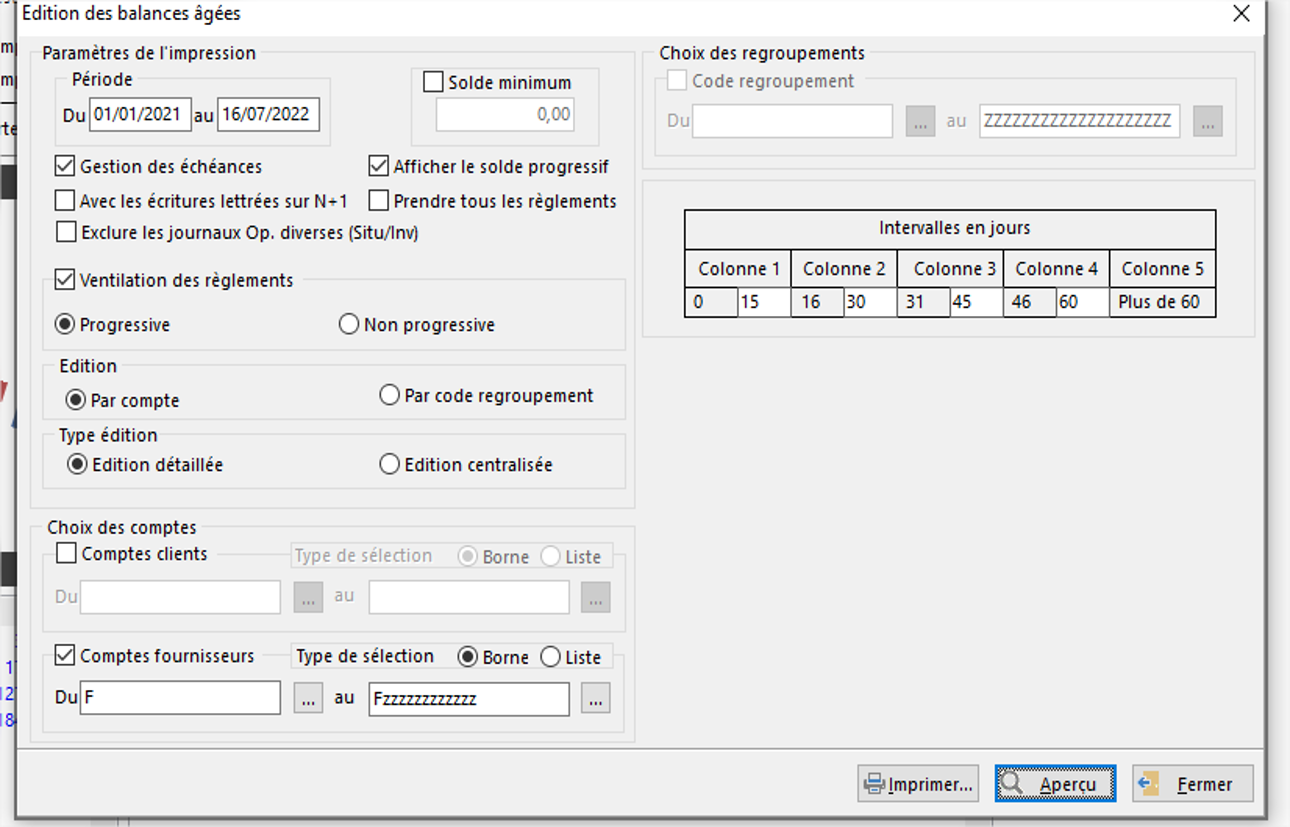
Déposez la balance âgée fournisseurs (SUD02 BRICO021, CSV) extraite jusqu'au 15 du mois suivant + 3 jours. ECH 01 = colonne « 31 à 60 jours » du solde progressif ; ECH 15 = le reste du solde (les cases « espace » comptent pour zéro). Cliquez un fournisseur pour voir ses factures. Le mode vient de l'onglet « Modes de règlement » : « A PAYER » est coché d'office, le reste se coche à la main. Une matrice par échéance : fournisseurs au débit (40100000, clients C… en 41100000), banque 51150000 au crédit, journal OD, libellé « CAMPAGNE JJMM ».
Extraction dans i-Suite : les paramètres de la balance âgée (capture)
Comptabilité › Éditions › Balances âgées. Période du 01/01 de l'exercice au 15 du mois suivant + 3 jours ; Gestion des échéances, Afficher le solde progressif, Ventilation des règlements : progressive ; édition par compte, détaillée ; Comptes fournisseurs, borne F → Fzzzzzzzzzzzz ; intervalles 0-15 / 16-30 / 31-45 / 46-60 / plus de 60. Puis Aperçu → export CSV.
| Compte | Nom | Mode | Solde | dont + 30 j | 01 | ECH 01 | 15 | ECH 15 |
|---|
Lignes ajoutées à la main (avance, client, compte hors balance…)
| Échéance | Compte | Libellé | Montant |
|---|
Campagnes
Les campagnes 2026 du classeur sont reprises (dates présumées d'après le nom de l'onglet), sans matrice. Cliquez une ligne pour voir le détail (et les factures de chaque fournisseur). Une campagne générée par erreur se supprime avec « ✕ Supprimer ».
| Date | Éch. | Libellé | Lignes | Total | Origine | Par, le | Matrice |
|---|
Modes de règlement par compte fournisseur
La base de la campagne de règlement (reprise de l'onglet « Mode paiment Frs »). Un compte 0XXXXXXX (ancien logiciel) est trouvé sous FXXXXXXX et inversement. Modifiez le mode directement dans le tableau : Entrée enregistre et descend.
Coller une liste (compte ; mode, ou compte ; intitulé ; mode — une ligne par compte)
| Compte | Intitulé | Mode | Origine | Modifié |
|---|
Matrice i-Suite — clients en compte
Déposez l'export CGI POS Export Flux Compta Client en compte, format Standard (COMPTA_STD_début_fin.DAT) : la matrice avec échéance, triée par date, est produite ici — une contrepartie 9CLTSCPT par jour puis les factures du jour.
Matrices produites
| Le | Période | Factures | Total TTC | Par | Fichier |
|---|
Codes clients connus ()
Nom du client dans CGI → code comptable. Appris de chaque export et de chaque saisie.
| Client (CGI) | Code | Origine |
|---|
Nouvelle facture
Partir d'un modèle ou d'une facture passée, tout reste modifiable. Le numéro n'est attribué qu'à l'émission : . Une facture émise ne se modifie plus (numérotation continue) : une erreur se corrige par un avoir.
| Désignation | Détail | Qté | PU HT | TVA % | Montant HT |
|---|
Factures émises
| N° | Date | Client | Objet | HT | TTC | Justificatifs |
|---|
Émetteur, mentions et compteur
Imprimés sur chaque facture. À vérifier une fois : capital, IBAN, conditions.
Familles
Linéaires de la famille : vert métré validé dans la revue de planogramme, orange pas encore. Clic sur une famille ou un linéaire : l'onglet Tarifs s'ouvre dessus.
Méthode appliquée
Quelle branche de l'arbre a fixé le prix, en nombre de lignes.
Signalements
Une ligne peut en porter plusieurs. Filtrez-les dans l'onglet Tarifs (colonne Flags).
Règles appliquées
Limites
- Le flux CGI ne porte pas le prix permanent : un déstockage est repéré par un article en fin de vie vendu nettement sous son conseillé (réglable), ou déclaré fin de vie à l'écran.
- Pas de pilotage direct par l'objectif global : le taux proposé résulte des règles ligne à ligne.
- Règles par marque ou famille à enrichir : onglet Paramètres, réglages par famille / module.
- La concurrence dépend du dernier export DATASTORE déposé.
Chaque plano de l'enseigne, avec nos chiffres et l'état du métré (revue de planogramme). Plus les mètres sont validés, plus la revue des prix est fiable, plano par plano. Clic sur une ligne : ses linéaires, filtrés dans l'onglet Linéaires.
Paramètres du moteur tarifaire
Valeurs de la spécification par défaut. Chaque enregistrement relance le calcul (≈ 1 min).
Réglages par famille ou module
Pour une famille (3 chiffres) ou un module (5 chiffres) : ne pas toucher aux prix, un coefficient propre sur le conseillé, ou une marge cible. Le module l'emporte sur la famille. Les marges réseau (tous formats) et format S de l'onglet Familles disent où il reste de la marge.
| Niveau | Code | Libellé | Ne pas toucher | Coef % | Marge cible % | Note | Par |
|---|
| Liste | Format | Articles | Étiquettes | État | Par | Modifiée |
|---|
Une liste vide depuis 24 h disparaît toute seule. Une liste supprimée reste 30 jours dans la corbeille.
🗑 Corbeille
| Liste | Articles | Créée par | Supprimée |
|---|
| Article | Étiquette | Cat · État | Format | Ex. |
|---|
Nouvelle opération promo
Remplissez-la en déposant un fichier à 3 colonnes (EAN ou ANPF · prix barré · nouveau prix, en-tête facultatif) ou en bipant les articles : le prix barré est alors le prix de la base, le nouveau prix se saisit sur la ligne. Arrivage : prix de la base, sans prix barré.
| Opération | Type | Du | Au | Format | Articles | État | Modifiée |
|---|
Affiches
Rayon, famille ou opération : bandeau arrondi (rouge, vert pour un arrivage), titre, grande valeur (« 40% », « De 1 € à 20 € »), illustration. 60×80 sur le traceur, A4 → A9 sur l'imprimante classique (traits de coupe comme les étiquettes). Les affiches 60×80 d'un article se font dans une liste d'étiquettes, format « Affiche 60×80 ».
| Affiche | Type | Format | Ex. | Modifiée |
|---|
Affiche
Chaque modification est enregistrée et l'aperçu se met à jour.
Commandes clients
Déposez le bon de vente CGI (PDF) : la commande se crée seule, client, articles et acompte compris. Les dates de commande et de réception se posent d'après les commandes du site et de CGI ; une ligne à commander entre dans le panier de son fournisseur avec un flag. Trois mois après la réception, la commande est archivée et plus rien du client n'est conservé — le bon se retrouve dans CGI par son numéro.
✉ Alertes mail — destinataires
Gestes commerciaux
Les remises négociées, accordées depuis l'appli selon la grille : rotation, saison finie, fin de vie, exposition, produit abîmé, volume de la demande, alignement sur un prix constaté. Le prix plancher est le prix de revient hors RFA ; seul un produit abîmé (moyen ou fort) peut passer dessous.
Le détail
un clic sur le numéro ouvre les lignesVentes collaborateur
Bipez ou collez vos codes : le prix collaborateur se calcule seul (−30 % sur le prix caisse, jamais sous le coût). Le devis part en validation : tous les devis sont visibles de tous, et n'importe quel collègue (hors stagiaire) peut valider celui d'un autre — jamais le sien. Seule la direction force un prix ou valide un devis dont une ligne n'a pas de prix. Une fois validé, le bon s'affiche sur l'appli avec ses codes-barres — la caisse le bipe, force les prix, et clique « Payé ». Non payé sous 7 jours : le bon expire.
Une ligne par article : code ou EAN ; quantité (quantité 1 si absente).
📘 Procédure — MOP N° 50 · Retour fournisseur (cliquer pour déplier)
Voie A — tout sur CGI Store
- Étape 1 — créer le bon de retour. Entrée marchandises → Créer un nouveau document → code fournisseur, Type R – Retour, GRV = 1, date → Valider, puis saisir les articles et les quantités.
- Étape 2 — identification de la réception. Onglet Document divers → cocher la ligne « Choix » → Identification → infos transporteur / emballages (optionnel) → disquette. Le bon de retour PDF arrive dans le porte-documents (icône de la colonne « Format »).
Voie B — avec le PDA MyCGI
- Sur le PDA : Commande → Retour Marchandise. Identifiant = initiales + date, 8 caractères maximum (ex.
FB27102026) → Confirmer, puis scanner les articles. - Sur CGI Store : sélectionner la ligne de sortie dans la liste de vidage → Lancer, Type « R : Retour » → Valider. Vérifier le fournisseur, VA = 1, Doc = Retour de marchandise → Lancer.
- Cliquer sur le n° de bon de retour (à côté de la roue crantée) : le PDF arrive dans le porte-documents.
⚠️ Le piège : le bon de retour ne sort pas le stock. Tant que la réception n'a pas été validée (étape 2) au moment où la marchandise quitte physiquement le magasin, les articles restent en stock informatique. Isolez physiquement la marchandise du stock vendable dès la préparation.
Ensuite : déposez le PDF du bon en haut de l'écran — le dossier se pré-remplit.
Retours fournisseur et SAV
| Type | Date | N° retour | Fournisseur | Détail | Qté | Montant | Origine | Étape | Sans mvt | Bon | Alerte |
|---|
Annuaire SAV des fournisseurs
Le commercial, son téléphone, son mail, et la marche à suivre pour un SAV. Il s'affiche dans chaque dossier SAV du fournisseur. Les identifiants et mots de passe n'ont rien à faire ici : ils sont retirés à l'enregistrement.
| Fournisseur | Commercial | Téléphone | Marche à suivre |
|---|
Listes d'articles
Une liste libre, faite ici ou avec l'appli (tuile « Listes ») : régule de stock, comptage, relevé… La quantité est enregistrée telle que saisie (négative permise). Export Excel avec stock informatique, PAMP et valeur. Vous voyez les listes de toute l'équipe.
| Liste | Par | Articles | Qté totale | Modifiée | État |
|---|
| Article | Quantité | Stock info | PAMP | Valeur | Commentaire |
|---|
Fiches produits de l'enseigne
Les PDF « FICHES PRODUITS … » du dossier sont lus tout seuls : chaque page est découpée
en fiches (1, 2, 4 ou 8 par page), l'EAN du cadre blanc et la « Réf » de la bande rouge sont lus, et la fiche est
reliée à l'article. Pour l'imprimer avec le prix du jour : une liste d'étiquettes au format
« Fiche produit » (Listes). Le BDC et les fichiers sans « FICHES PRODUITS » dans le nom sont ignorés ; une
copie identique n'est lue qu'une fois.
Fichiers lus
| Fichier | Pages | Fiches | EAN lus | État | Copies identiques |
|---|
Chercher un article
EAN, ANPF, Réf ou libellé : ses fiches de l'enseigne (aperçu avec le prix du jour) et sa fiche maison. Un article sans fiche de l'enseigne : créez sa fiche maison (même présentation, photo, texte à saisir).
Fiche maison
Google s'ouvre dans un nouvel onglet sur la marque, le libellé et l'EAN : copiez-collez les caractéristiques du site du fournisseur ici. Pour la photo : clic droit → « Copier l'image » puis Ctrl+V dans la fenêtre Photo.
Extraction CGI n° 2264 « pour étiquette »
La seule source de la contenance (prix au kg, au litre, au m², au mètre). Le prix, le libellé, la marque et l'état viennent du flux du jour. À refaire quand de nouveaux articles arrivent, par exemple une fois par mois, sur tout le magasin.
- Dans CGI : Référentiel → Édition → Articles – Articles.
- Sélection : tout le magasin (ou les articles voulus).
- Extraction / format XLS / personnalisation n° 2264 « POUR ETIQUETTE » / Lancer.
- Récupérer le fichier dans le porte-document, puis le déposer ici.
- Si l'extraction 2264 n'existe pas sur votre profil : cliquer sur le stylo et cocher uniquement — page 1 : 1, 6 à 9, 11 à 18 · page 2 : 21, 31 et 37 · page 3 : 42 et 43 · page 9 : 179. Rien d'autre. Une seule fois.
Découpe et calibrage
La feuille A4 est simplement partagée par un trait de coupe fin, sans cadre : A5 = un trait qui coupe la feuille en deux, A6 = une croix au milieu, etc. Chaque étiquette est centrée dans sa case (tailles exactes, rien à moins de 4 à 10 mm du trait). 4 étiquettes A5 = 2 feuilles. Toujours imprimer en taille réelle (100 %).
Sur la page de calibrage, mesurer la distance entre le bord de la feuille et le repère : décalage = 10 − mesure (11,5 mm mesurés → −1,5). Positif = vers la droite / vers le bas.
| Format | Taille de l'étiquette | Par feuille A4 | Marge de sécurité |
|---|
Nouvelle remarque
Une idée d'amélioration, un chiffre qui semble faux : dites où, et ce que vous voyez. Chaque semaine, les remarques sont relues et classées : action à mener ou non.
Toutes les remarques
| Le | Qui | Nature | Où | Descriptif | Statut |
|---|
Lecture IA des documents
Les BL, tarifs et factures scannés sont lus par un modèle d'IA, dans la limite d'un budget mensuel. Le budget se règle ici ; au-delà, plus aucun appel ne part jusqu'au mois suivant.
Fiches modules
Ce que fait chaque module et chaque onglet, d'où viennent les données, les règles retenues (datées), avantages et limites, mode opératoire. Tenues à jour à chaque version ; vos encarts Commentaire et Améliorations souhaitées, et vos captures, ne sont jamais écrasés.
Choisissez un module ou un onglet à gauche.
Le serveur n'est pas encore
préparé : en SSH, lancer une fois
python3 /srv/bi/outils/installer_maj.py --preparer.
Déposer une mise à jour
Archives déposées
Retour arrière et ménage
| Le | Opération | Archive | Résultat | Par |
|---|
Fichiers externes
Tous les dépôts manuels se font ici. La base planogramme (le « référentiel » de l'enseigne) dit quel produit va dans quel planogramme. Les hiérarchies comparatives donnent le rang de Mende dans le réseau, un fichier par mois. Le panel TV001 donne le nombre de magasins vendeurs, un fichier par mois aussi — les fenêtres 3 / 6 / 12 mois ne se calculent que si les mois sont tous là. Le zip « assortiment & conditions » apporte les conditions d'achat de tout le référencé enseigne : elles complètent la base CGI du magasin, qui prime toujours.
La base planogramme (le « référentiel » de l'enseigne) remplace l'assortiment entier ; une hiérarchie ou un panel ne réécrit que son mois, détecté dans le fichier. Un panel de 45 Mo demande une minute de lecture.
| Déposé le | Type | Fichier | Mois | Lignes lues | Retenues | Remarque | Par |
|---|
Alertes paramétrage
Les réglages qui contredisent la règle du moteur ou qui ne servent plus. Rien n'est corrigé d'ici : chaque ligne ouvre sa fiche (mini / maxi, condition forcée, décision). Le conseiller est celui du rayon.
Doit être activé sous CGI en remplacement
Les références qui remplaceront un ancien code (liaisons de remplacement) mais ne sont pas commandables : absentes de CGI, ou en F, P, S. Tant qu'elles ne le sont pas, l'ancien code reste commandé s'il est encore commandable — sinon rien n'est commandé (ligne en rouge, bandeau d'alerte en haut du site). Dès qu'elles passent en A, elles reprennent ses ventes et son stock restant, et l'ancien code n'est plus commandé. « Activer avant le » = date d'épuisement estimée de l'ancien code moins le délai de livraison.
| Activer avant le | Action | Remplaçant | Libellé | État CGI | Ancien code | Libellé | Ancien code commandé ? | Disponible | Ventes / sem. | Semaines | Épuisement |
|---|
Remplacements
Une liaison dit : l'article présent (en rayon, souvent en fin de vie CGI) sera remplacé par le remplaçant (souvent la référence du planogramme, pas encore active — voire pas encore créée — dans CGI). Au plano, la référence tenue par un ancien code n'est plus « manquante ». Chaque côté se saisit en EAN ou en ANPF ; un code inconnu aujourd'hui se rattache tout seul le jour où le flux l'apporte. Un seul niveau de remplacement. En v80, effet sur l'affichage seulement : la reprise des ventes par le remplaçant dans les propositions arrive en v81.
| État | Présent | Libellé | Statut CGI | Stock | → | Remplaçant | Libellé | Statut CGI | Commentaire | Saisie |
|---|
| Libellé Réf. · EAN | Marque | Séq. | Cent. | Cat | Frs | Colis. | DVS av. | DVS ap. | Vte 12m | Moy. S | Base /an | Mini | PCB | Stock | Expo | Total | RAL | Proposé | CGI | Score | Retenu | Grat. | Comm. | PA HT | Montant | kg |
|---|
La colonne Stock est le stock vente : c'est lui qui sert au calcul (disponible = stock vente + RAL, en infobulle sur la DVS). L'exposition ne se vend pas — elle s'affiche à part, et Total = vente + expo. Les DVS sont plafonnées à 720 jours, celle d'après commande se recalcule à chaque quantité saisie et passe en orange au-delà d'un an de couverture. Une quantité modifiée demande un motif : c'est lui qui servira aux revues de paramétrage.